Rumus Payroll Excel Lengkap dengan Template Gratis
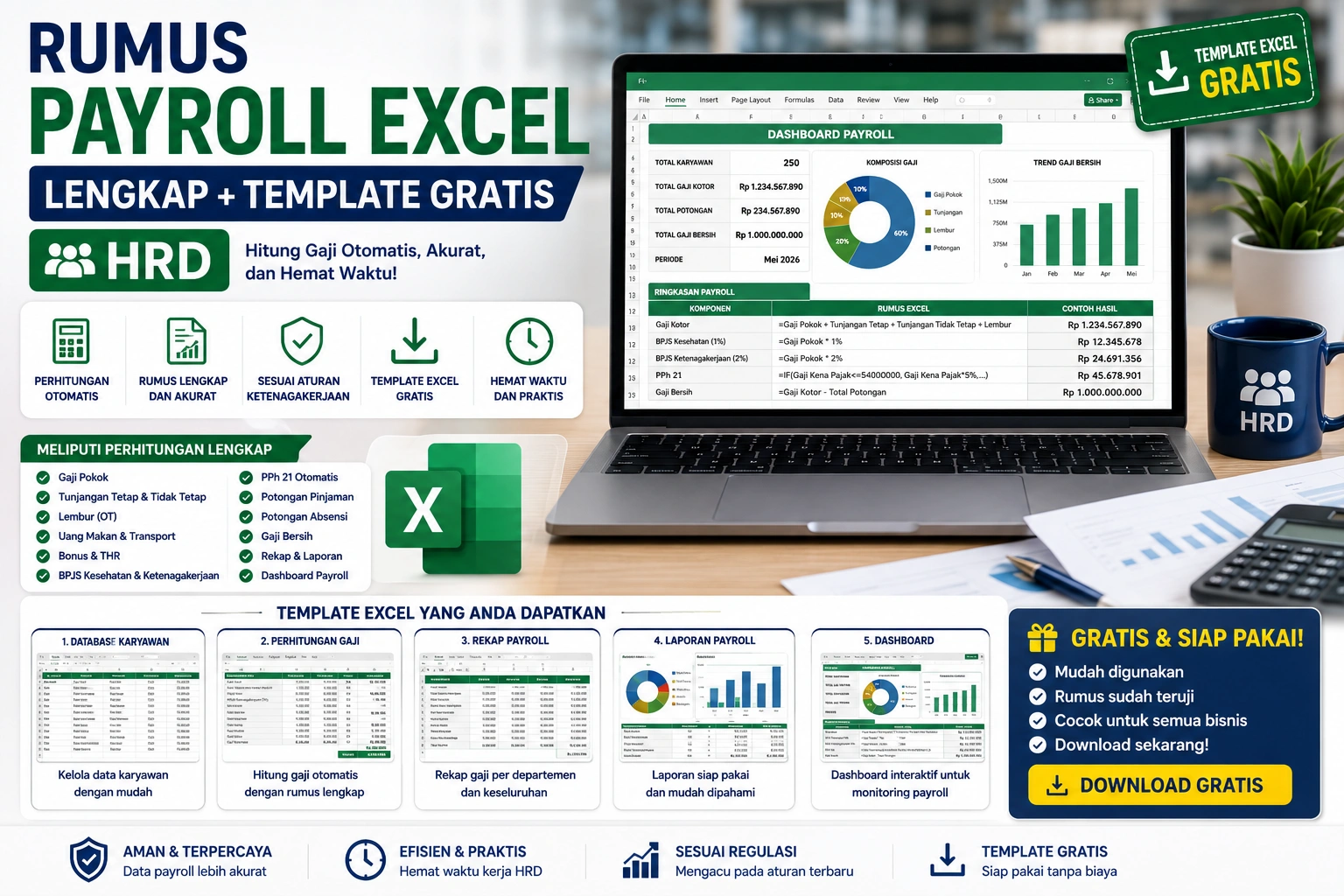
Menghitung gaji menggunakan Excel terlihat sederhana sampai jumlah karyawan mulai bertambah.
Awalnya mungkin hanya ada 10–20 karyawan. HR masih bisa menghitung gaji secara manual, memeriksa absensi satu per satu, lalu memasukkan angka ke spreadsheet.
Masalah biasanya mulai muncul ketika perusahaan memiliki 50, 100, bahkan ratusan karyawan.
Ada karyawan yang terlambat, cuti, lembur, resign di tengah bulan, BPJS berubah, atau tunjangan yang berbeda antar divisi. Dalam kondisi seperti ini, satu kesalahan rumus Excel saja bisa membuat seluruh payroll kacau.
Saya pernah menemukan kasus di sebuah perusahaan distribusi yang memiliki sekitar 120 karyawan. Karena salah mengunci referensi sel (absolute reference), seluruh perhitungan tunjangan makan bergeser saat formula di-copy ke bawah. Akibatnya, lebih dari 80 slip gaji harus direvisi dan HR membutuhkan hampir dua hari untuk memperbaiki semuanya.
Karena itulah memahami rumus payroll Excel yang benar menjadi hal yang sangat penting, terutama bagi HRD, finance, dan pemilik usaha yang masih mengelola penggajian secara manual.
Artikel ini akan membahas rumus-rumus payroll yang paling sering digunakan, contoh penerapannya, hingga kapan perusahaan sebaiknya beralih dari Excel ke software payroll atau HRIS.
Daftar Isi
- Apa Itu Rumus Payroll Excel?
- Masalah yang Sering Terjadi pada Perusahaan
- Cara Menerapkan Rumus Payroll Excel dengan Benar
- Template Payroll Excel Gratis
- Kesalahan yang Sering Dilakukan Perusahaan
- Perbandingan Payroll Manual vs HRIS
- Tips Memilih Solusi Payroll yang Tepat
- FAQ
- Kesimpulan
Apa Itu Rumus Payroll Excel?
Rumus payroll Excel adalah formula yang digunakan untuk menghitung komponen penggajian karyawan secara otomatis menggunakan Microsoft Excel.
Komponen yang biasanya dihitung meliputi:
Komponen Payroll Keterangan
Gaji Pokok Upah dasar karyawan
Tunjangan Tetap maupun tidak tetap
Lembur Sesuai ketentuan perusahaan
Potongan Absensi Terlambat, alfa, atau cuti tidak dibayar
BPJS Kesehatan Potongan dan kontribusi perusahaan
BPJS Ketenagakerjaan JHT, JP, JKK, JKM
PPh 21 Pajak penghasilan karyawan
Take Home Pay Gaji bersih diterima karyawan
Tujuan utama penggunaan Excel adalah mengurangi pekerjaan manual dan meminimalkan kesalahan perhitungan.
Masalah yang Sering Terjadi pada Perusahaan
Sebelum membahas formula, penting memahami masalah yang paling sering muncul dalam pengelolaan payroll.
1. Data Absensi Tidak Sinkron
Ini merupakan masalah klasik.
HR mengambil data absensi dari mesin fingerprint, lalu mengolahnya di file Excel berbeda.
Akibatnya:
- Data terlambat tidak terhitung.
- Lembur terlewat.
- Potongan absensi tidak masuk payroll.
Contoh:
Seorang karyawan terlambat 15 kali dalam satu bulan.
Jika data absensi tidak diperbarui, perusahaan bisa membayar gaji lebih tinggi dari yang seharusnya.
2. Kesalahan Copy Formula
Kesalahan yang paling sering saya temui adalah:
=B2+C2+D2
Saat formula di-copy ke bawah, referensi bergeser dan menghasilkan angka yang salah.
Karena itu HR perlu memahami penggunaan:
$B$2
atau absolute reference.
3. Perubahan Regulasi Pajak
Perhitungan PPh 21 sering berubah mengikuti regulasi perpajakan.
Banyak file payroll lama yang masih menggunakan formula pajak yang sudah tidak relevan.
4. File Payroll Terlalu Banyak
Beberapa perusahaan memiliki:
- File absensi
- File lembur
- File BPJS
- File pajak
- File payroll
Masing-masing berdiri sendiri.
Saat ada perubahan data, HR harus memperbarui semuanya secara manual.
Cara Menerapkan Rumus Payroll Excel dengan Benar
Berikut struktur payroll sederhana yang umum digunakan.
Nama Gaji Pokok Tunjangan Lembur Potongan THP
Rumus Menghitung Total Pendapatan
Misalnya:
B C D
Gaji Pokok Tunjangan Lembur
Formula:
=SUM(B2:D2)
Hasilnya adalah total pendapatan kotor.
Rumus Menghitung Potongan Absensi
Contoh:
Gaji Pokok = Rp5.000.000
Hari kerja = 25
Potongan per hari:
=B2/25
Jika alfa 2 hari:
=(B2/25)*2
Rumus Menghitung Lembur
Misal:
Upah per jam:
=1/173*Gaji_Bulanan
Jika gaji Rp5.000.000:
=1/173*5000000
Hasil:
Rp28.902
Jika lembur 10 jam:
=28902*10
Rumus BPJS Kesehatan
Misalnya:
Gaji = Rp6.000.000
Potongan karyawan 1%:
=6000000*1%
Hasil:
Rp60.000
Kontribusi perusahaan 4%:
=6000000*4%
Hasil:
Rp240.000
Rumus BPJS JHT
Potongan karyawan 2%:
=6000000*2%
Hasil:
Rp120.000
Kontribusi perusahaan 3,7%:
=6000000*3.7%
Hasil:
Rp222.000
Rumus Take Home Pay
Formula paling umum:
=Total_Pendapatan-Potongan
Contoh:
Pendapatan:
Rp7.500.000
Potongan:
Rp350.000
Formula:
=7500000-350000
THP:
Rp7.150.000
Rumus IF untuk Status Karyawan
Misalnya:
Masa kerja lebih dari 1 tahun mendapat tunjangan Rp500.000.
=IF(B2>=1,500000,0)
Rumus VLOOKUP untuk Tunjangan Jabatan
Tabel Referensi:
Jabatan Tunjangan
Staff 500000
Supervisor 1000000
Manager 2000000
Formula:
=VLOOKUP(C2,$H$2:$I$4,2,FALSE)
Rumus SUMIF untuk Total Payroll Departemen
=SUMIF(A:A,"Sales",F:F)
Formula ini menjumlahkan total gaji seluruh departemen Sales.
Rumus COUNTIF untuk Menghitung Kehadiran
=COUNTIF(B2:AF2,"H")
"H" = Hadir.
Template Payroll Excel Gratis
Struktur worksheet yang direkomendasikan:
Sheet 1: Master Karyawan
| NIK | Nama | Jabatan | Status |
|---|---|---|---|
| EMP001 | Budi Santoso | Staff HR | Tetap |
Sheet 2: Absensi
| NIK | Hadir | Alfa | Cuti | Lembur |
|---|---|---|---|---|
| EMP001 | 22 | 0 | 1 | 10 Jam |
Sheet 3: Payroll
| Nama | Gaji Pokok | Tunjangan | Lembur | BPJS | PPh 21 | THP |
|---|---|---|---|---|---|---|
| Budi Santoso | Rp5.000.000 | Rp500.000 | Rp289.020 | Rp180.000 | Rp75.000 | Rp5.534.020 |
Sheet 4: Rekap Payroll
| Total Biaya Gaji | Rp250.000.000 |
|---|---|
| Total BPJS | Rp12.500.000 |
| Total PPh 21 | Rp8.750.000 |
| Total Lembur | Rp15.000.000 |
| Total THP | Rp243.750.000 |
Struktur ini sudah cukup untuk perusahaan dengan 10–50 karyawan.
Kesalahan yang Sering Dilakukan Perusahaan
Menghitung Semua Komponen dalam Satu Sheet
Akibatnya:
- Formula sulit diperiksa.
- File menjadi lambat.
- Risiko error meningkat.
Solusi:
Pisahkan data master, absensi, dan payroll.
Tidak Menggunakan Validasi Data
HR sering mengetik:
- Sales
- SALES
- sales
Excel menganggap ketiganya berbeda.
Gunakan Data Validation untuk menghindari inkonsistensi.
Tidak Mengunci Formula Penting
Contoh salah:
=VLOOKUP(A2,H2:I10,2,FALSE)
Contoh benar:
=VLOOKUP(A2,$H$2:$I$10,2,FALSE)
Tidak Menyimpan Riwayat Payroll
Kasus yang sering terjadi:
Karyawan meminta slip gaji enam bulan lalu.
File sudah berubah dan data lama hilang.
Simpan backup payroll setiap periode.
Tidak Memeriksa Perubahan BPJS dan Pajak
Regulasi bisa berubah.
File payroll yang dibuat bertahun-tahun lalu belum tentu masih sesuai aturan saat ini.
Audit formula secara berkala.
Perbandingan Metode Manual vs Sistem HRIS
| Proses | Manual Excel | Software HRIS |
|---|---|---|
| Input Absensi | Manual | Otomatis |
| Hitung Lembur | Formula terpisah | Otomatis |
| Hitung BPJS | Manual | Otomatis |
| Hitung PPh 21 | Manual update | Update sistem |
| Slip Gaji | Dibuat satu per satu | Massal |
| Approval Payroll | Email/manual | Workflow |
| Risiko Human Error | Tinggi | Rendah |
| Audit Data | Sulit | Mudah |
| Skalabilitas | Terbatas | Tinggi |
| Keamanan Data | Bergantung file | Lebih baik |
Kapan Excel Masih Layak Digunakan?
Biasanya jika:
- Karyawan di bawah 30 orang.
- Struktur gaji sederhana.
- Belum ada banyak shift atau lembur.
Kapan Sebaiknya Menggunakan HRIS?
Jika:
- Karyawan lebih dari 50 orang.
- Banyak cabang.
- Perhitungan payroll semakin kompleks.
- HR menghabiskan waktu berhari-hari setiap periode gajian.
Tips Memilih Solusi yang Tepat
Sebelum memutuskan tetap menggunakan Excel atau beralih ke software payroll, gunakan checklist berikut.
Checklist Payroll yang Baik
✓ Perhitungan gaji otomatis
✓ Integrasi absensi
✓ Perhitungan BPJS
✓ Perhitungan PPh 21
✓ Slip gaji digital
✓ Approval payroll
✓ Riwayat payroll tersimpan
✓ Multi-cabang
✓ Audit trail
✓ Keamanan data tinggi
Jika sebagian besar kebutuhan di atas sudah menjadi tantangan bagi perusahaan Anda, maka penggunaan HRIS biasanya lebih efisien dibanding mengandalkan spreadsheet.
Pertanyaan Seputar Payroll Excel
Gunakan formula:
=Pendapatan-Potongan
Dasarnya adalah:
=1/173*Gaji_Bulanan
Kemudian dikalikan jumlah jam lembur sesuai kebijakan perusahaan dan ketentuan yang berlaku.
Contoh:
=Gaji*1%
untuk potongan karyawan.
Mulailah dengan empat sheet utama:
- Master Karyawan
- Absensi
- Payroll
- Rekap Payroll
Lalu hubungkan menggunakan VLOOKUP atau XLOOKUP.
Kelola Payroll Excel Lebih Akurat dan Efisien dengan Sistem Payroll Terintegrasi
Sederhanakan proses payroll yang masih menggunakan Excel dengan dukungan sistem yang mampu mengotomatisasi perhitungan gaji, lembur, BPJS, PPh 21, hingga pembuatan slip gaji. Dengan integrasi data absensi dan payroll, perusahaan dapat mengurangi risiko human error, kesalahan formula, dan ketidaksinkronan data, sekaligus mempercepat proses penggajian serta memudahkan audit ketika jumlah karyawan terus bertambah.
Request Demo GratisKesimpulan
Rumus payroll Excel masih menjadi solusi yang cukup efektif bagi banyak perusahaan kecil dan menengah di Indonesia. Dengan memahami formula dasar seperti SUM, IF, VLOOKUP, SUMIF, COUNTIF, serta perhitungan BPJS, lembur, dan PPh 21, HR dapat mengurangi pekerjaan manual dan meningkatkan akurasi penggajian.
Namun, berdasarkan pengalaman di lapangan, tantangan biasanya mulai muncul ketika jumlah karyawan bertambah, struktur kompensasi semakin kompleks, dan kebutuhan pelaporan semakin banyak. Pada tahap tersebut, biaya yang muncul akibat kesalahan payroll sering kali lebih besar dibanding investasi pada sistem yang lebih otomatis.
Jika saat ini tim HR masih menghabiskan waktu berjam-jam untuk merekap absensi, memperbaiki formula, atau mengecek ulang perhitungan gaji setiap bulan, mungkin sudah waktunya mengevaluasi proses payroll yang digunakan.